2016年1月1日金曜日

Grasshopperのインストール方法

Grasshopperのインストール手順をご案内します。


<操作手順>
1) インストーラーをダウンロード
  こちらから「Grasshopper」のダウンロードページを開きます。

  メールアドレスを入力し[次へ]をクリックします。
  

  [今すぐダウンロード]をクリックしダウンロードします。
※ インストーラーは、お使いのPC(デスクトップなど)に保存してください。


2) インストーラーの起動
  ダウンロードしたインストーラーをダブルクリックします。
※ 画像は2016年2月現在のプログラムです。

3) インストール
  インストールウィザード画面で、「Just me」または
  「Anyone who uses this computer」のいずれかを選択し[次へ]をクリックします。
※ インストールは短時間で完了します。

4) インストール完了
  Grasshopperのインストールが完了しました。[閉じる]をクリックします。


◆ インストールできない場合
  下記開発元Webサイトのこちらをクリックし
  「RHインストーラーのトラブルシューティング」の各項目をご参照ください。


◆ Grasshopperを起動するには
  Grasshopperをインストール後Rhino5を起動します。コマンドエリアに
  「Grasshopper」と入力し[Enter]キーを押すと、Grasshopperが起動します。

Brazil for Rhinoのインストール方法

Brazil for Rhino のインストール手順をご案内します。

◆Brazil for Rhino評価版について
評価版の場合も、製品版と同様のインストール手順となります。
尚、インストールプログラムは、こちらよりダウンロード頂けます。
※ 評価版の場合、手順(5)のライセンス利用形態を選択せずにインストールします。


<操作手順>
1) インストールプログラムをダウンロード
  こちらから「Brazil」のダウンロードページを開きます。

  ユーザー登録に使用するメールアドレス(管理者のアドレスを推奨)と、
  ライセンスキー(半角英数)を入力し[次へ]をクリックします。

  [プラットフォームを選択]をクリックし、ご利用のプラットフォーム
  (32-Bit版または64-Bit版)の「English」をクリックしてダウンロードします。
※ インストールプログラムは、お使いのPC(デスクトップなど)に保存してください。

2) インストールプログラムの起動

  ダウンロードしたインストールプログラムをダブルクリックします。
※ 画像は2016年2月現在のプログラムです。

3) セットアップウィザードの開始
  「Brazil for Rhino Setup Wizard」画面で[Next]をクリックします。

4) 使用許諾契約書
  「End-User License Agreement」画面で、使用許諾契約に同意しインストールを
  続ける場合は「I accept the terms in the License Agreement」にチェックを入れ
  [Next]をクリックします。 

5) ユーザー情報

  ユーザー名、組織名を入力し、ライセンス利用形態を設定後[Next]をクリックします。
・スタンドアロンでご利用の場合:
 「Stand-alone Node(License saved locally)を選択し
 「CD-Key」を半角英数で入力
・ネットワークノードでご利用の場合:
 「Network Node(License obtained from Zoo)を選択

6) インストールフォルダの選択
  インストール先のフォルダを指定します。変更しない場合は[Next]を、
  変更する場合は[Browse]をクリックしフォルダを指定後、[Next]をクリックします。

7) インストールの準備完了
  [Install]をクリックします。

8) セットアップウィザードの完了
  インストールが完了しました。[Finish]をクリックします。

Bongo2のライセンス・バリデーション

Bongo2のインストール後、インストールしたPCで
ライセンス認証(ライセンス・バリデーション)を行う必要があります。

スタンドアロンでインストールした場合:
29日以内にライセンス・バリデーションを行ってください。

ネットワークノードでインストールした場合:
ライセンスマネージャーのZoo6がインストールされているPCで、ライセンス登録時に
ライセンス・バリデーションを行います。

※ ライセンス認証は、Rhino開発元とインターネット接続をして行いますが、
  ご利用のPCが、インターネット接続できない場合は、オフラインでの認証が可能です。
  手順につきましては「2. PCがインターネット接続環境にない場合(オフライン認証)」
  をご参照ください。

◆ 旧バージョン(Bongo1.0)から アップグレードによるインストールの場合
お持ちの旧バージョンのCD-Keyをご用意ください。
ライセンスバリデーションの画面でメールアドレスを入力後、
旧バージョンのCD-Keyを入力しアップグレードの認証を行います。
認証後は引き続き、ライセンス・バリデーションの手続きを行ってください。
※ あらかじめBongo1.0をインストールしておく必要はありません。


<操作手順>
1. PCがインターネット接続環境にある場合(オンライン認証)
PC上から、Rhino開発元の専用サーバーに接続して、ライセンス認証を行います。

1) ライセンスバリデーションへようこそ
  Rhino5を起動するとバリデーションの画面が(ネットワークノードの場合は、
  Zoo6にライセンスを登録時に)表示されます。
  [バリデーションを行う]をクリックし、ライセンスバリデーションの手続きを始めます。

★画面差し替え★

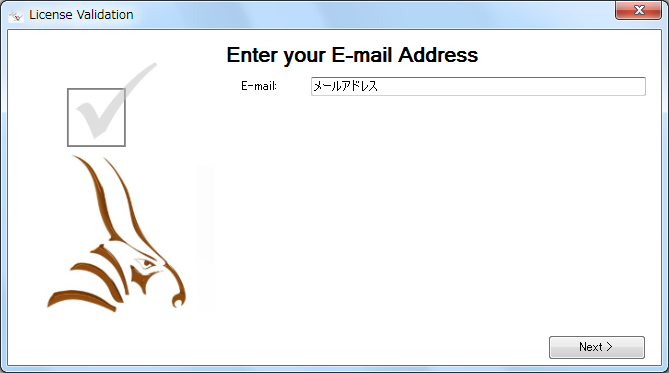
2) メールアドレスを入力
  メールアドレス(ライセンスを管理される方のアドレスを推奨)を入力し
  [次へ]をクリックします。

★画面差し替え★

3) 登録情報の入力(全3ページ)
  ユーザー登録を行います。必要事項を入力し[次へ]をクリックします。

★画面差し替え★

  職業・職種について該当する項目にチェックを入れ[次へ]をクリックします。

★画面差し替え★

  ご利用のソフトウェアについて該当する項目にチェックを入れ
  [次へ]をクリックします。

★画面差し替え★

4) バリデーションの準備ができました
  このまま[次へ]をクリックします。

★画面差し替え★

5) バリデーションの完了
  ライセンスバリデーションが完了しました。[閉じる]をクリックします。

★画面差し替え★


2. PCがインターネット接続環境にない場合(オフライン認証)
インターネット接続可能なPCで、ライセンス認証に必要な
20 桁の英数字(バリデーションコード)を開発元Webサイトより取得し
オフライン認証するPCのバリデーション画面に入力します。

<Bongo2をインストールしたPC>
1) ライセンスバリデーションへようこそ
  Rhino5を起動すると、バリデーションの画面が(ネットワークノードの場合は、
  Zoo6にライセンスを登録時に)表示されます。
  [バリデーションを行う]をクリックし、ライセンスバリデーションの手続きを始めます。

★画面差し替え★

2) バリデーションサーバーが見つかりません
  [手動でバリデーション]をクリックします。

★画面差し替え★

3) 別のコンピュータからバリデーション
  バリデーションコードを取得するため、インターネット接続可能なPCで
  開発元Webサイト(画面内の①に記載)にアクセスします。

★画面差し替え★

<インターネット接続可能なPC>
4) バリデーションコード取得ページ
  開発元Webサイトで、メールアドレス(ライセンスを管理される方のアドレスを推奨)と
  お持ちのBongo2のライセンスキーを入力し、[次へ]をクリックします。

5) 登録情報の入力(全3ページ)
  ユーザー登録を行います。必要事項を入力後[次へ]をクリックし
  以降、職業・職種について、ご利用のソフトウェアについて該当する項目に
  チェックを入れ[次へ]をクリックします。

6) バリデーションコードが発行されました。
  取得したバリデーションコードは、
  Bongo2をインストールしたPC(ネットワークノードの場合は、
  Zoo6がインストールされているPC)に入力します。
※ バリデーションコードの有効期限は取得後24時間となりますのでご注意ください。

<Bongo2をインストールしたPC>
7) 別のコンピュータからバリデーション
  (3)の画面で、バリデーションコードを入力し[次へ]をクリックします。

★画面差し替え★

8) バリデーションの完了
  ライセンスのバリデーションが完了しました。[閉じる]をクリックします。

★画面差し替え★
※ ネットワークノードの場合、ライセンス・バリデーション完了後、
  Zoo6画面にBongo2のライセンスが表示されているのを確認します。

Bongo2のインストール方法

Bongo2 のインストール手順をご案内します。
※ 評価版も製品版と同様に、同じインストールプログラムを使用します。

◆ インストールを行う前に
Rhino5のインストール完了後にインストールを行ってください。
また、インストールを行う前にすべてのRhinocerosを終了してください。

◆ 旧バージョン(Bongo1.0)から アップグレードによるインストールの場合
ライセンス利用形態(スタンドアロン、ネットワークノード)問わず、
以下と同じ手順でインストールを行ってください。
※ あらかじめ旧バージョンをインストールしておく必要はありません。
※ アップグレードの認証は、ライセンスの認証(ライセンス・バリデーション)で行います。
   ライセンス・バリデーションの手順につきましては、こちらをご参照ください。


<操作手順>
1) インストールプログラムをダウンロード
  こちらから「Bongo2」のダウンロードページを開きます。

  ユーザー登録に使用するメールアドレス(管理者のアドレスを推奨)を入力し
  [次へ]をクリックします。

  [異なる言語、プラットフォームを選択]をクリックし、Bongo操作画面で使用する言語、
  プラットフォーム(32bit版または64bit版)を選択しダウンロードします。
※ インストールプログラムは、お使いのPC上(デスクトップなど)に保存してください。

2) インストールプログラムの起動
  ダウンロードしたインストールプログラムをダブルクリックします。
※ 画像は2016年1月現在のプログラムです。

3) セットアップウィザードの開始
  「Bongo2.0セットアップウィザードの開始」画面で[次へ]をクリックします。

4) 使用許諾契約書
  使用許諾契約に同意しインストールを続ける場合は、「同意する」にチェックを入れ
  [次へ]をクリックします。

5) ユーザー情報
  ユーザー名、組織名を入力し、ご利用のライセンス形態を設定後
  [次へ]をクリックします。
・ 評価版をご利用の場合:「評価版」を選択
・ スタンドアロンでご利用の場合:
 「スタンドアロンノード(ライセンスはローカルに保存)」を選択し
 「CD-Key」を半角英数で入力
・ ネットワークノードでご利用の場合:
 「ネットワークノード(Zooよりライセンスを取得)」を選択

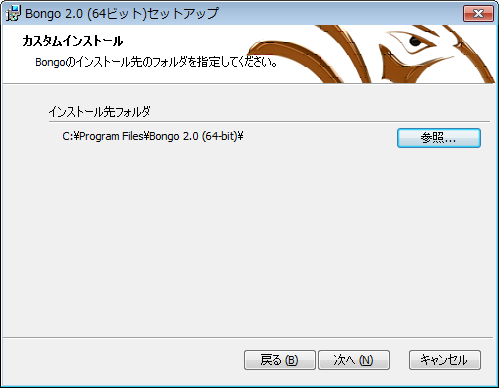
6) インストール先フォルダ
  インストール先のフォルダを指定します。変更しない場合は[次へ]を、
  変更する場合は[参照]をクリックしフォルダを指定後、[次へ]をクリックします。

7) インストールの準備完了
  インストールの準備完了画面で、[インストール]をクリックします。

8) セットアップウィザードの完了
  インストールが完了しました。[完了]をクリックします。

◆ ネットワークノードでBongo2をインストールした場合
Bongo2を「ネットワークノード」でインストールした場合は、
Zoo6に「CD-Key」(ライセンスキー)を登録する必要があります。
詳細については、こちらをご参照ください。

続いて、ライセンス・バリデーションが開始されます。
操作手順については、こちらをご参照ください。

.NET Framework 4 よくある質問

Rhino5のインストール時に、「.NET Framework 4」に関連するエラーが発生する
ことがあります。解決方法につきましては、下記Q&A形式で記載しておりますので、
エラー発生時にお役立てください。

Q1:HRESULT: 0xc8000222のエラーコードにより、.NET Framework 4の
   インストールに失敗します。

A1:Software Distributionフォルダにあるいくつかのファイルが破損していることが
原因です。以下の手順を実行後、.NET Framework 4のインストールを再実行
してください。
  1) Fix_0xc8000222.zip をダウンロードします。
  2) ZipファイルのFix_0xc8000222.batをフォルダに解凍します。
  3) Fix_0xc8000222.bat(*)を右クリックし、管理者として実行を選択します。
(*) パッチファイルを実行すると、以下の作業が自動実行されます。
  1) Windows Update Serviceを無効にします。
  2) C:\Windows\SoftwareDistributionを削除します。
  3) Windows Update Serviceを有効にします。


Q2:Rhino5のインストーラーが.NET Framework 4をまずインストールしてくださいと
   表示し続けてRhino5のインストールが許可されません。
   確認しましたが、.NET Framework 4は既にシステムにインストールされています。

A2:.NET Framework 4が何かしらの原因で、システム上で破損していると思われます。
   以下の手順をお試しください。
  1) .NET Framework Cleanup tool をダウンロードします。
 2) Cleanup toolを実行します。
  3) 製品の削除をするために、「.NET Framework - All Versions」を選択します。
  4) [Cleanup Now]ボタンをクリックします。
  5) コンピュータを再起動します。
  6) Rhino5をRhino5 DVDからインストールします。
      Rhino5のインストールDVDは、.NET Framework 4を最初にインストールした後、
      Rhino5をインストールします。
      Rhino5評価版をインストールする場合は、Rhino5をインストールする前に、
      .NET Framework 4フルバージョンをダウンロードして再インストールする
      必要があります。


Q3:Rhino5のインストール中に.NET Framework 4インストーラーエラー 
   (exit code - 2145124330)になります。

A3:Rhino5をインストールする前に、.NET Frameworkを修復する必要があります。
   修復手順は以下の通りです。
  1) Microsoft .NET Framework Repair Tool をダウンロードします。
  2) Repair Toolを実行します。
  3) [Finish]ボタンが出るまで、[Next]ボタンをクリックし続けます。
  4) Rhino5のインストールを再度実行します。